Generar contenido
Desde la pagina Contenido de un curso puedes seleccionar materiales sincronizados desde tu LMS y pedirle a Auliqo que genere un borrador listo para revisar.
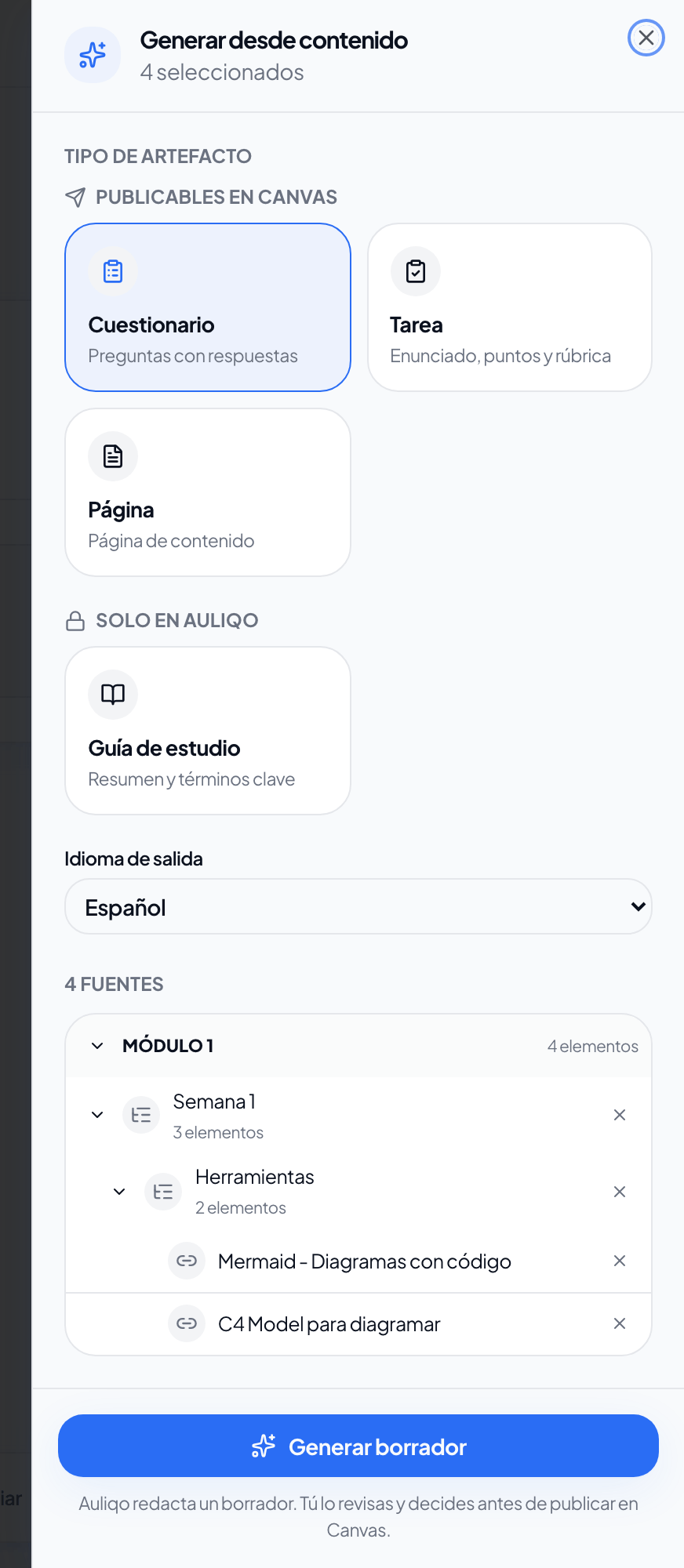
Seleccionar fuentes
- Abre un curso y ve a Contenido.
- En el arbol de modulos, marca los elementos que quieras usar como fuente (paginas, archivos, enlaces, etc.).
- Cuando tengas una o mas fuentes seleccionadas, aparece la barra de seleccion en la parte inferior.
- Pulsa Generar para abrir el panel de configuracion.
Auliqo no modifica tu LMS al generar: solo crea un borrador en Auliqo.
Tipos de artefacto
Los tipos se agrupan segun si puedes publicarlos en tu LMS o si permanecen solo en Auliqo.
Publicables en Canvas
| Tipo | Que obtienes |
|---|---|
| Cuestionario | Preguntas con respuestas y explicaciones. Opciones de opcion multiple, verdadero/falso y respuesta corta. |
| Tarea | Enunciado listo para Canvas, puntos, tipo de entrega, fechas opcionales e instrucciones. |
| Pagina | Pagina de contenido para estudiantes en formato Markdown. |
Solo en Auliqo
| Tipo | Que obtienes |
|---|---|
| Guia de estudio | Secciones con resumenes y puntos clave para repasar el material. |
Opciones de configuracion
Antes de generar puedes ajustar:
- Idioma de destino: espanol o ingles.
- Fuentes seleccionadas: lista de solo lectura con los materiales que alimentaran la generacion.
Cuestionario
- Cantidad de preguntas (1–50)
- Secciones (1–10)
- Puntos por pregunta (1–100)
- Dificultad: facil, mixta o dificil
- Tipos de pregunta: opcion multiple, verdadero/falso, respuesta corta
Tarea
- Puntos y tipo de entrega (codigo, archivo/PDF o texto)
- Generar rubrica para calificar entregas (opcional)
- Fechas de entrega, desbloqueo y cierre
- Instrucciones para estudiantes y notas de calificacion
Pagina
- Extension: breve, estandar o extendida
- Incluir ejemplos de codigo (opcional)
Guia de estudio
- Extension: breve, estandar o extendida
- Numero de secciones (1–20)
- Incluir terminos clave (opcional)
- Incluir resumenes por seccion (opcional)
Generar el borrador
- Revisa el tipo, el idioma y las opciones.
- Pulsa Generar borrador.
- Espera mientras Auliqo procesa la solicitud.
- Cuando termine, veras una vista previa en el panel y podras ir a Generado para revisar con mas detalle.
Si la generacion falla, veras un mensaje de error y podras reintentar. Consulta Solucion de problemas si el error persiste.
El siguiente paso es revisar, exportar o publicar el borrador en Contenido generado.