Contenido generado
La biblioteca Generado reúne todos los borradores y artefactos publicados de un curso. Desde aquí revisas el contenido, lo regeneras, lo exportas o lo publicas en Canvas.
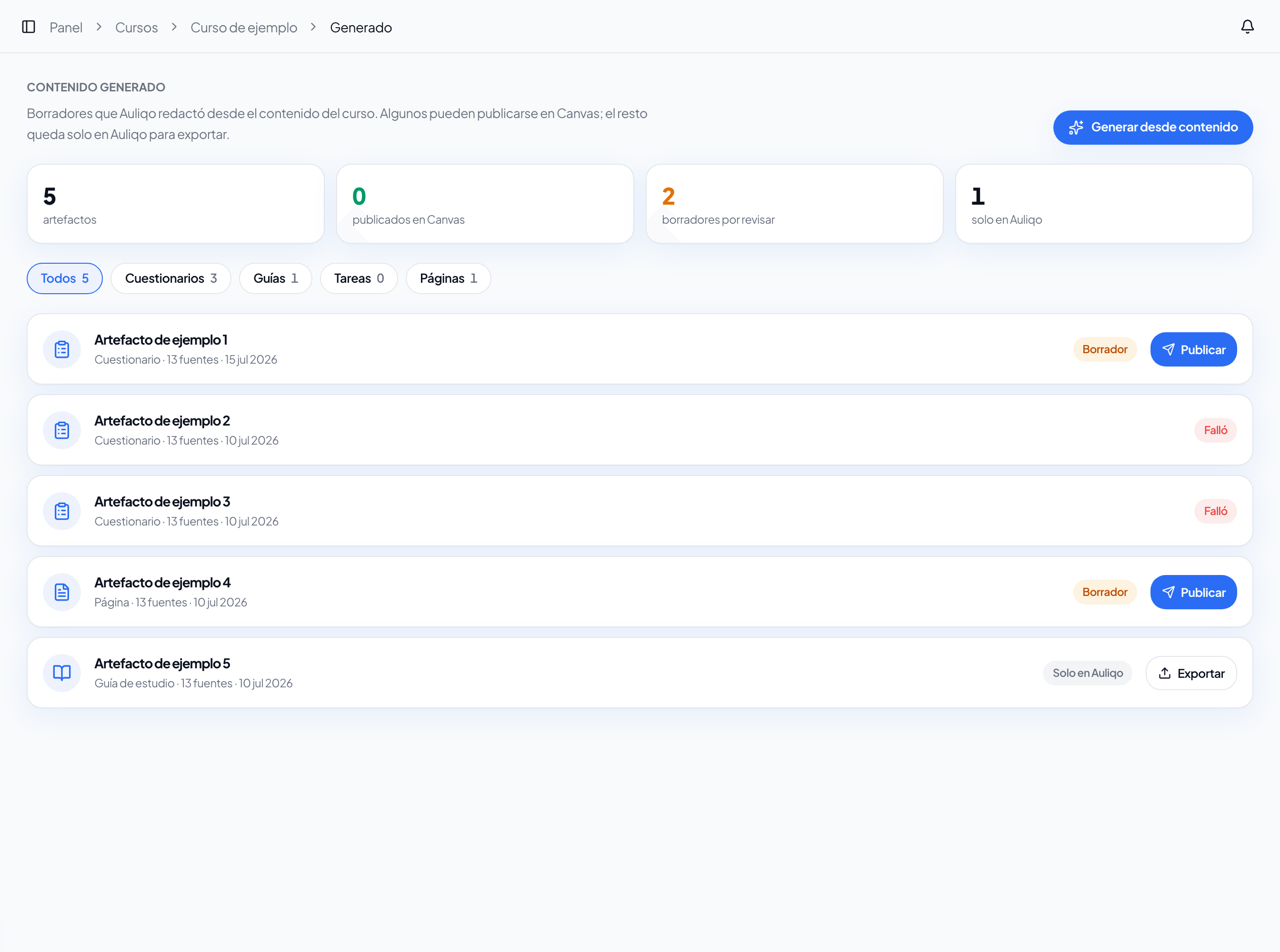
Resumen y filtros
En la parte superior verás tarjetas con:
- Total de artefactos
- Publicados en Canvas
- Borradores por revisar
- Solo en Auliqo (guías y paquetes LLM)
Usa los filtros para ver solo cuestionarios, guías, tareas, páginas o paquetes LLM.
Estados
| Estado | Significado |
|---|---|
| Generando | Auliqo está procesando la solicitud. |
| Fallido | La generación no se completó. Puedes regenerar. |
| Borrador | Listo para revisar. Puedes publicar en Canvas si el tipo lo permite. |
| Publicado en Canvas | Ya existe en tu LMS como borrador no publicado. |
| Solo en Auliqo | Guía o paquete LLM: exportable, no publicable en LMS. |
Revisar un borrador
Haz clic en una fila para abrir el panel de revisión.
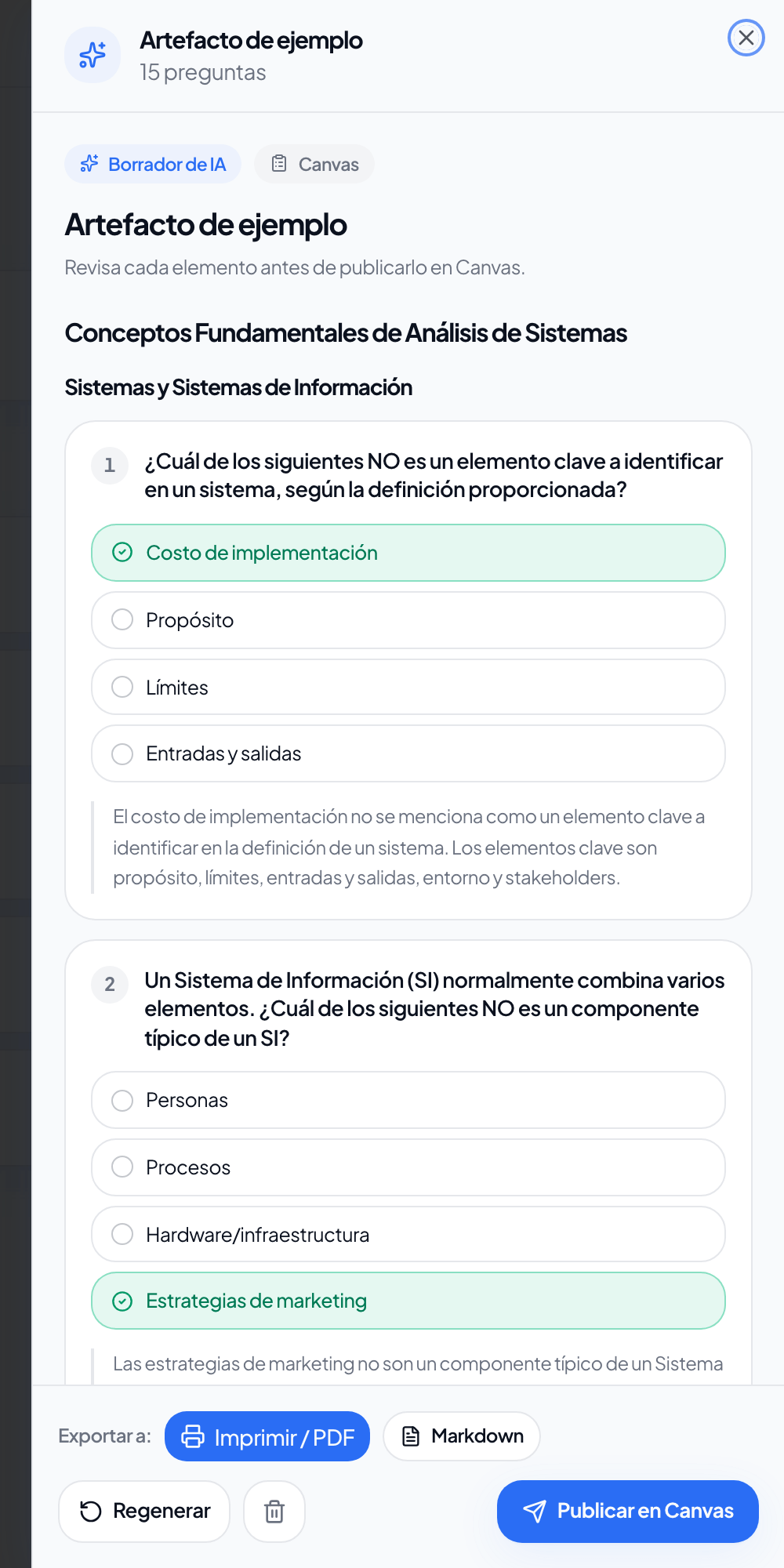
Desde el panel puedes:
- Ver la vista previa completa según el tipo (preguntas del cuestionario, cuerpo de la página, secciones de la guía, etc.).
- Regenerar con las mismas fuentes y configuración (el borrador anterior se archiva).
- Archivar para quitarlo de la biblioteca. Si ya publicaste en Canvas, el elemento sigue en tu LMS.
- Publicar en Canvas para cuestionarios, tareas y páginas.
- Exportar cuando la generación terminó correctamente.
Publicar en Canvas
Los cuestionarios, tareas y páginas se publican en Canvas como borradores no publicados. Auliqo no los activa automáticamente para los estudiantes.
- Abre el panel de revisión del artefacto.
- Pulsa Publicar en Canvas.
- Cuando termine, verás un enlace Abrir en Canvas para revisar el elemento en tu LMS.
- Publica o ajusta desde Canvas cuando estés listo.
Las guías de estudio no se publican en Canvas; expórtalas desde Auliqo.
Exportar
| Tipo | Markdown | JSON | |
|---|---|---|---|
| Cuestionario | Versión estudiante y versión con soluciones | Sí | — |
| Tarea | Sí | Sí | — |
| Guía de estudio | Sí | Sí | — |
| Página | Sí | Sí | — |
Los PDF de cuestionario pueden incluir campos opcionales de nombre e identificación del estudiante.
Para crear nuevos borradores, vuelve a Generar contenido.